用瀑布流看到项目全貌
参考图、工作文件、链接、帖子和对话都以卡片形式放在一起。按产品、演示文稿、影片、客户或创作方向建立多个 Book,而不是在文件树里反复寻找。
OBSIDIAN PLUGIN
无论你在做设计、Deck、视频还是任何 AI 创作,Sourcebook 都能把零散的项目素材沉淀成可复用的 Book。在瀑布流素材库里统一管理已有 Vault 文件、图片、视频、音频、PDF、网页、链接、帖子、文字和支持的 AI 对话;保留来源、写下创作备注,再把恰当的上下文带给 AI。
01
Sourcebook,点击“安装”,然后点击“启用”。Sourcebook 不会上传 Vault 内容;你的资料始终留在本地。更新前仍建议备份重要资料。
02
参考图、工作文件、链接、帖子和对话都以卡片形式放在一起。按产品、演示文稿、影片、客户或创作方向建立多个 Book,而不是在文件树里反复寻找。
每张卡片保留来源链接和可用的元数据;你还可以写下创作意图、决策、限制或提示。以后回看,或交给 AI 时,都知道它为什么重要。
文件、图片、视频、音频、PDF、网页、链接、帖子和 AI 对话都可以并列管理,不必为每种素材维护独立的收藏夹。
03
Sourcebook 可以直接导入已经存在于 Vault 中的文件,再与新加入的网页和链接统一管理。它不会为已有文件创建重复副本:从 Book 移出素材也不会删除源文件。
把素材添加到任何笔记时,Sourcebook 写入的是普通 Obsidian 链接或嵌入。原始资源仍保留原生反向链接,项目笔记也仍是可以自由编辑的 Markdown。
04
多选素材即可快速打包成 AI 上下文并复制到剪贴板。相关文件、链接和你写下的创作备注会一起进入提示词,因此选择背后的判断不会丢失。
这让你能在 Codex、Claude Code、Figma、Lovable 等任何接受文件和提示词的 AI 产品中更快开始工作,省去反复整理参考资料、挑选附件和重写 Brief 的时间。Sourcebook 不会自动发送内容:你始终决定要打包什么、用在哪里。
05
这段演示展示了如何把项目素材整理进 Book、选择要用的文件与链接,再将它们和带有创作备注的提示词快速粘贴进 AI 对话。
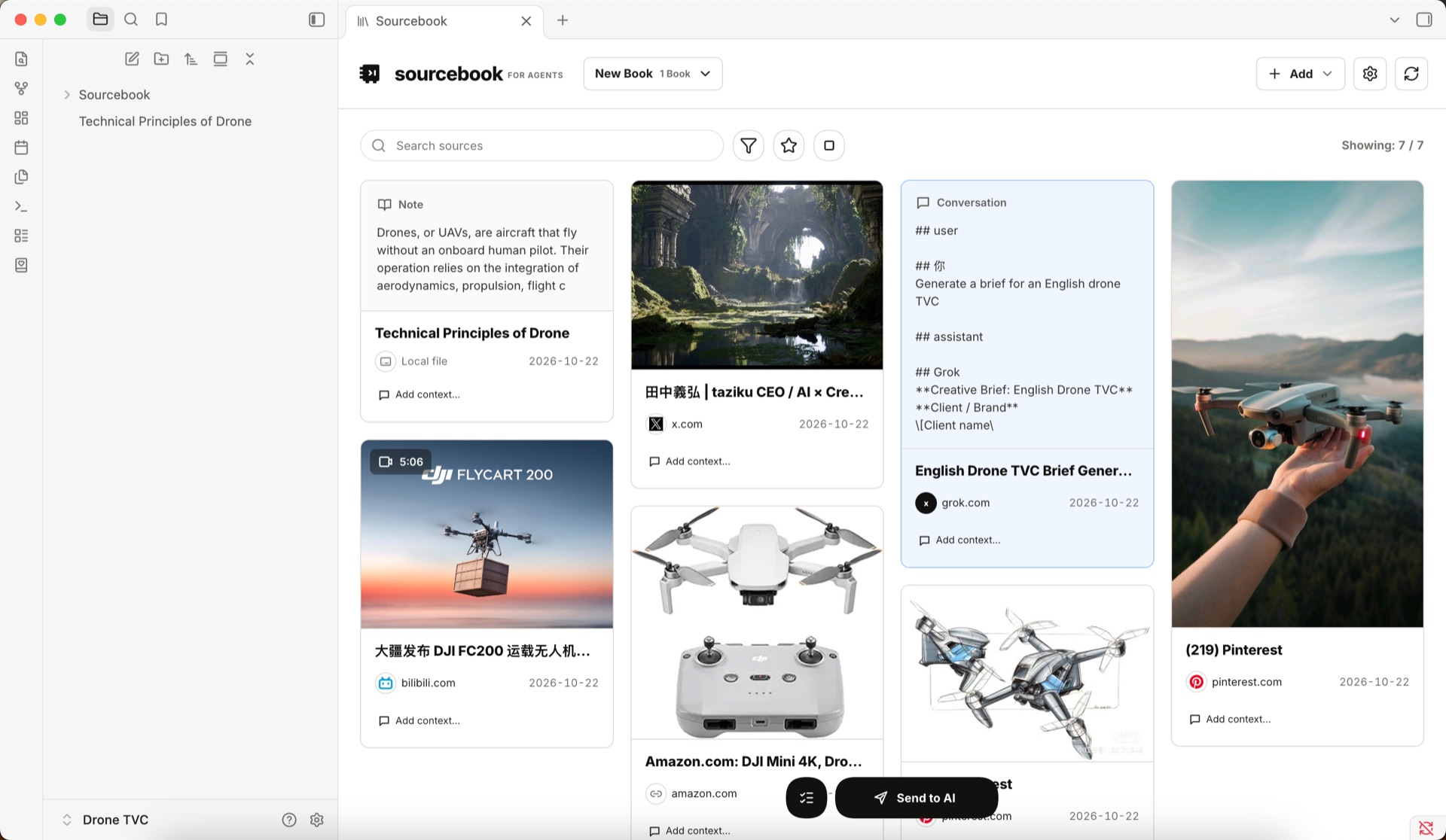
文件、网页、图片、视频、链接和对话在同一个 Book 的瀑布流中并列管理。
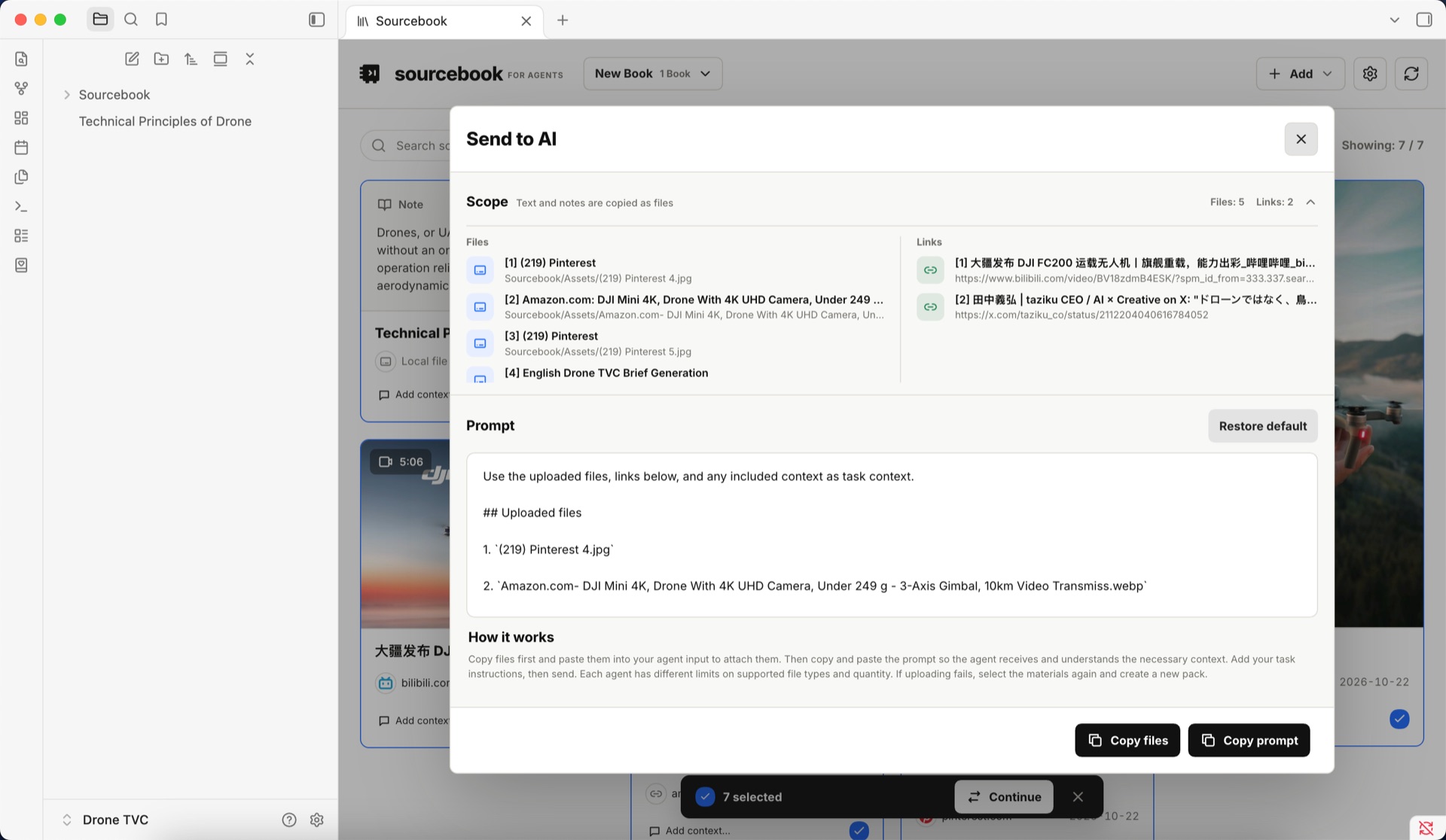
多选素材后,文件与链接会清晰分开;相关备注会一起成为提示词上下文。
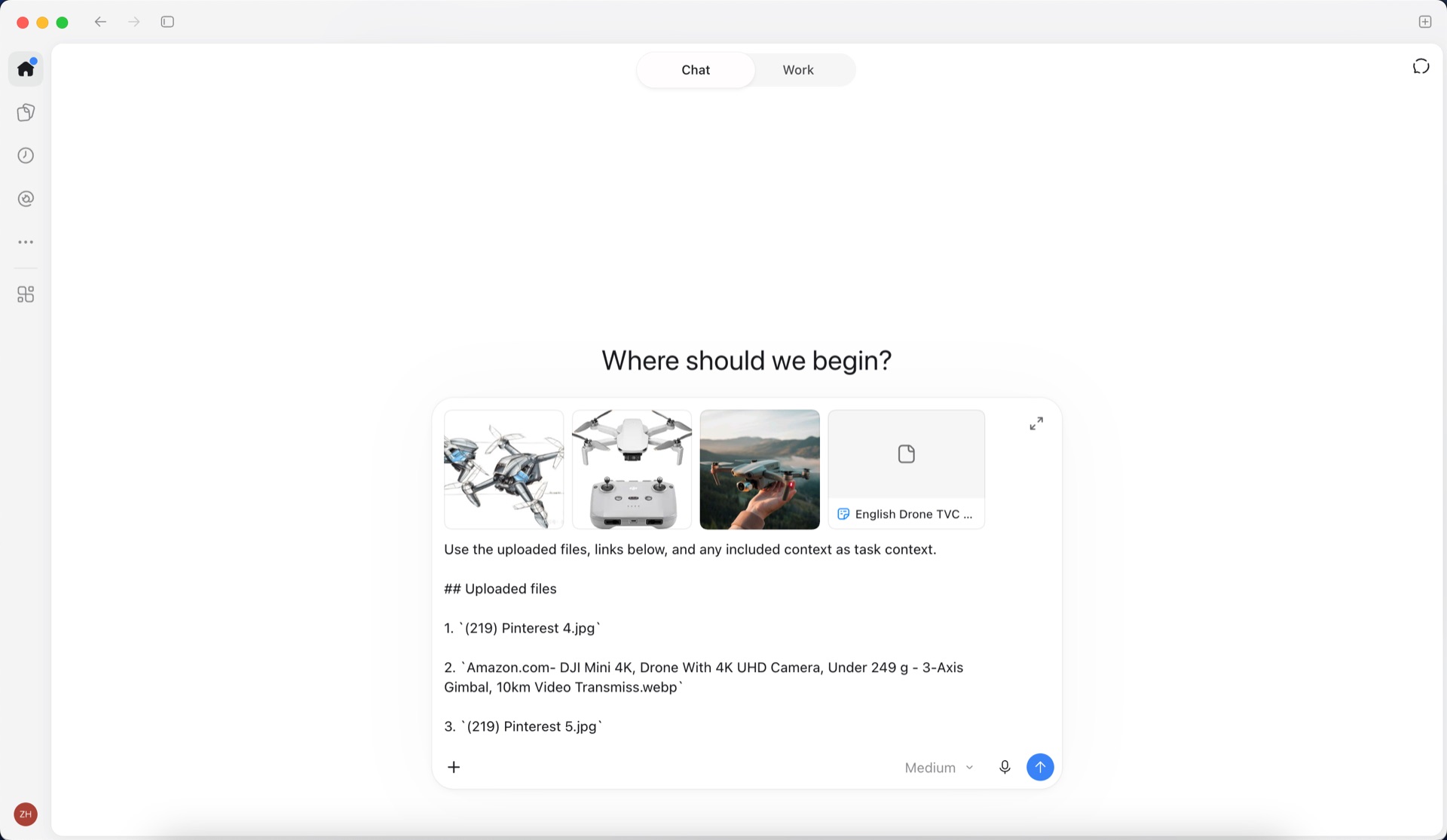
先粘贴文件,再粘贴提示词,即可在你习惯的 AI 产品里基于同一组资料继续工作。
06
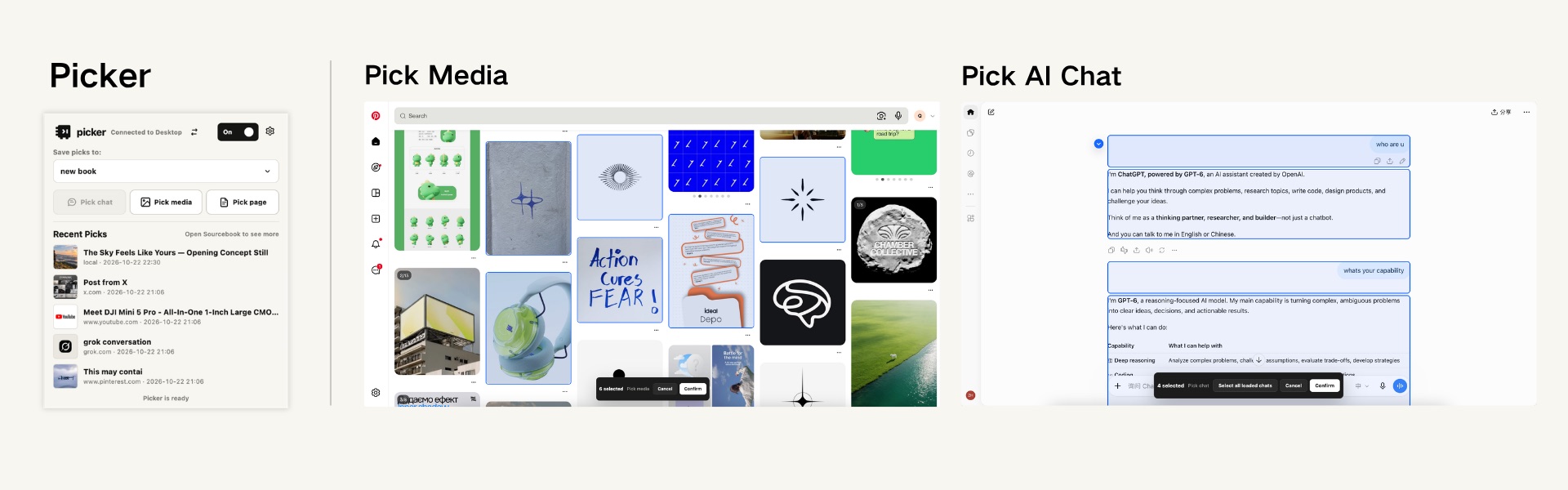
Sourcebook Picker 是一个 Chrome / Edge 浏览器插件,特别适合在资源流网页或 AI 对话界面中快速采集。安装后,在 Sourcebook 右上角“添加”菜单选择“连接 Picker”,复制配对码,并在 Picker 中选择“方式 1:连接 Obsidian”后输入即可。配对码会保留,直到你刷新或断开连接。
Picker 支持图像、视频、音频、网页、链接、选中文字、帖子和支持的 AI 对话。当前支持 ChatGPT、Gemini、DeepSeek、Grok 对话,以及 X 和小红书帖子;采集内容会直接保存到当前 Book,并保留原始来源和可用的媒体信息。
07
我们正在探索与本地 Agent 的直接协作方式,例如 Codex、Claude Code 和 Grokbot:让 Agent 协助管理素材,并把经过确认的产出、工作进展和协作结果保存回 Sourcebook。这是未来方向而不是已发布能力;用户始终会控制 Agent 可以读取或保存什么。
08
遇到安装、连接或素材显示问题,请通过官网反馈页提交复现步骤。不要上传配对码、私密网页内容或 Vault 文件。
前往反馈页