把 Obsidian Vault 变成 AI 创作的素材库
适合用 AI 做视频、内容、原型或网站的创作者。把素材从收集、整理到复用放进同一套项目工作流,再按任务挑选要带进 AI 工具的内容。
现有 Vault 文件不移动,仍保留在本地。
如何让 Vault 里的素材更好找、也更好用?
- 01
把已有笔记和附件放在一起看。
把和同一项目有关的 Vault 笔记、附件和文件加入同一个 Book。原文件仍留在原位置,但你可以在一个地方浏览和挑选。
- 02
- 03
把素材整理成可交付的项目笔记。
把选中的素材、链接和参考整理成一份项目笔记,作为创作 Brief、交付说明或项目汇总的起点。笔记会写入 Obsidian 原生链接,之后仍可从素材的反向链接回到这份笔记。
如何把项目资料交给 AI 使用?
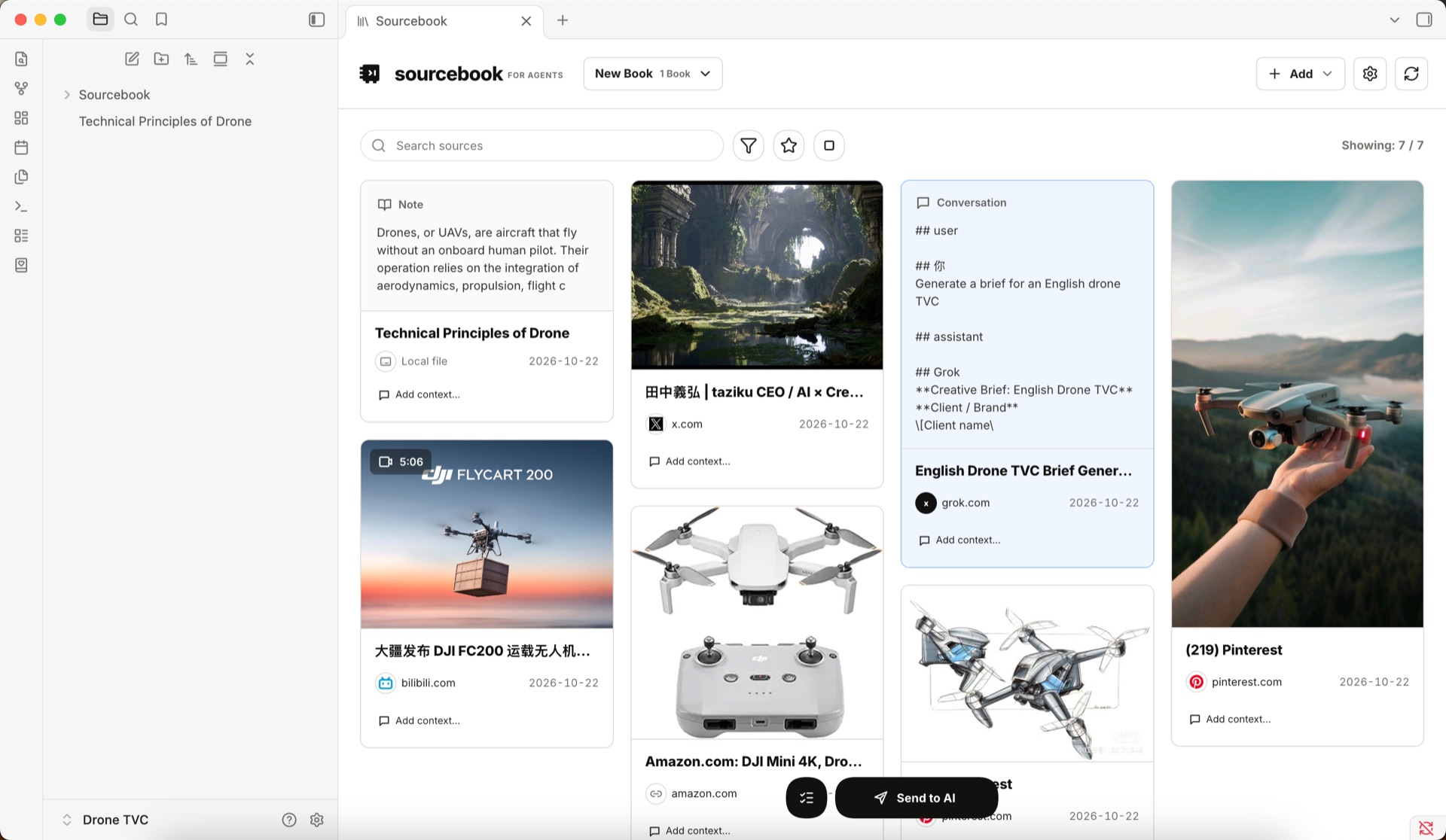
选出这次要用的资料。
只选这次任务需要的文件、链接和笔记;不会把整个 Vault 或 Book 一起带走。
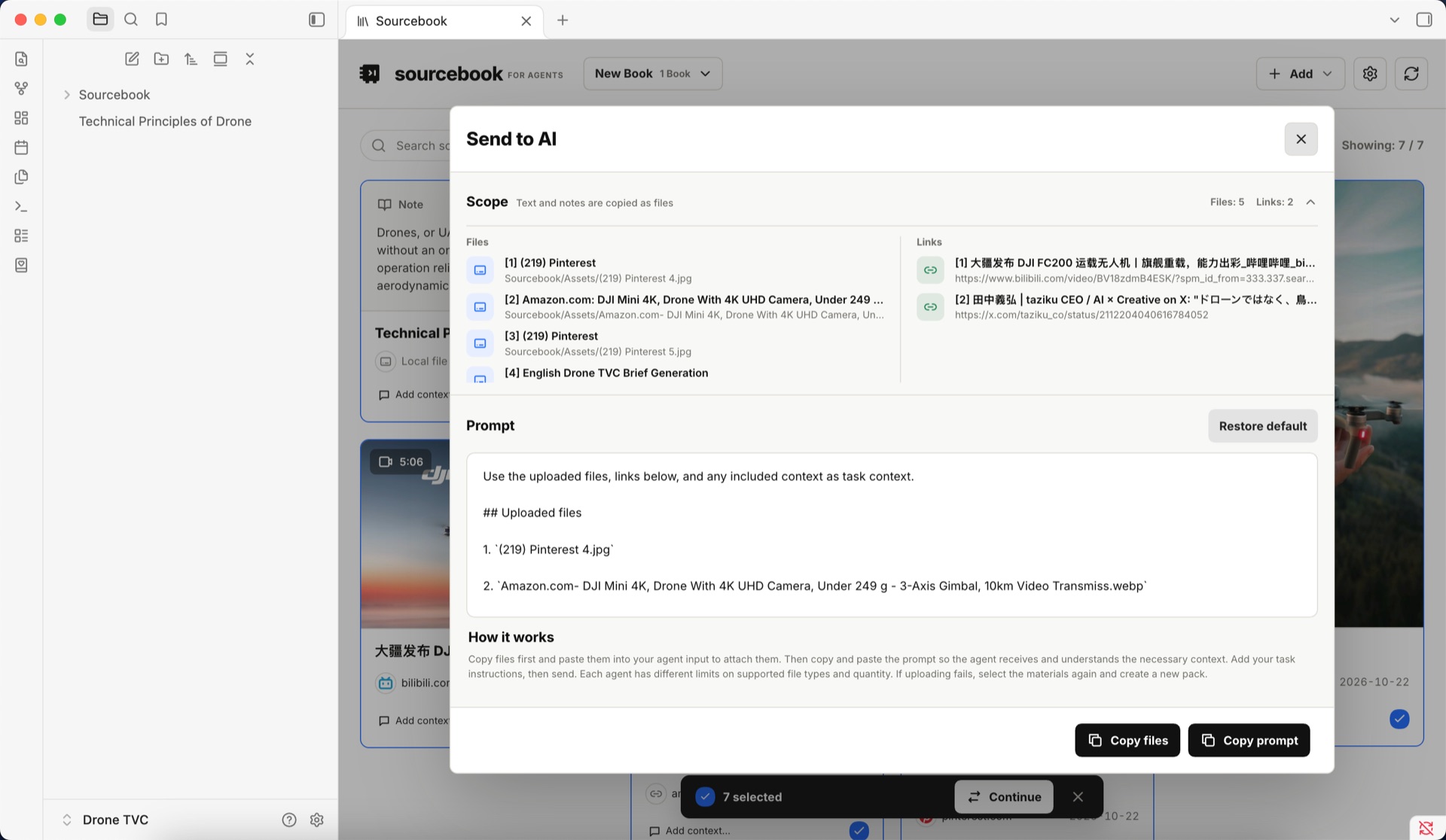
确认范围,再写这次的提示词。
先确认哪些资料要带上,再按这次要做的事补充或修改提示词。
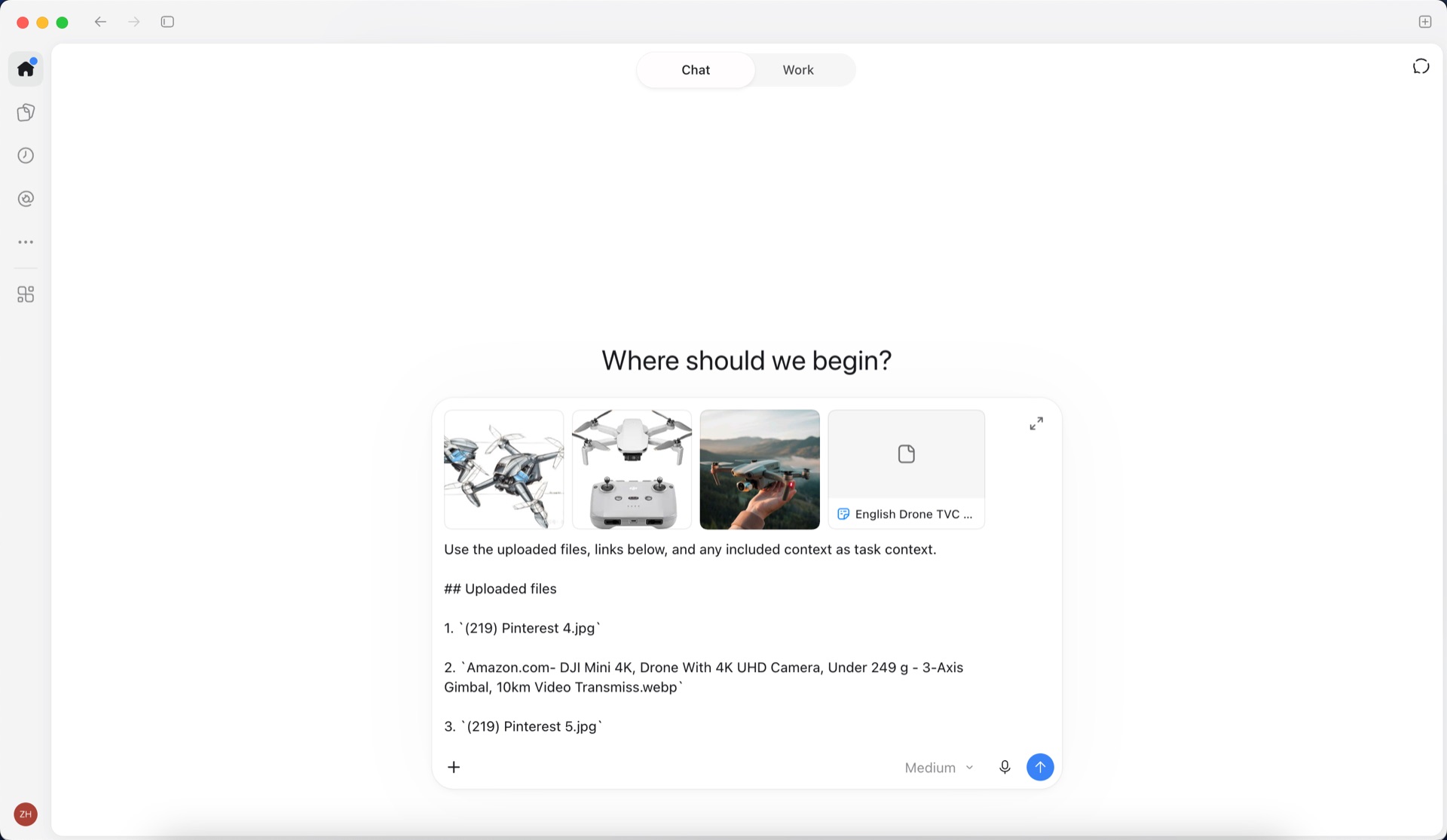
复制资料和提示词,到常用 AI 工具里继续做。
由你把已复制的文件和提示词粘贴到正在使用的 AI 对话或输入框。
 Codex
Codex Claude Code
 Figma
Figma Gemini
 DeepSeekLovable
 Copilot
 Perplexity
 Kimi
Kimi Qwen
Qwen用 Obsidian 整理资料,配合 Sourcebook 有什么不同?
把项目资料放在一起
在文件夹、笔记、标签和浏览器收藏之间找素材;回看时再确认来源和这份资料为什么重要。
将本次项目选中的 Vault 文件、网页与文本素材放进可视化 Book,集中浏览、比较并挑选。
记住资料从哪里来
手动复制链接、标题或摘录;过一段时间后,往往很难找回它来自哪里。
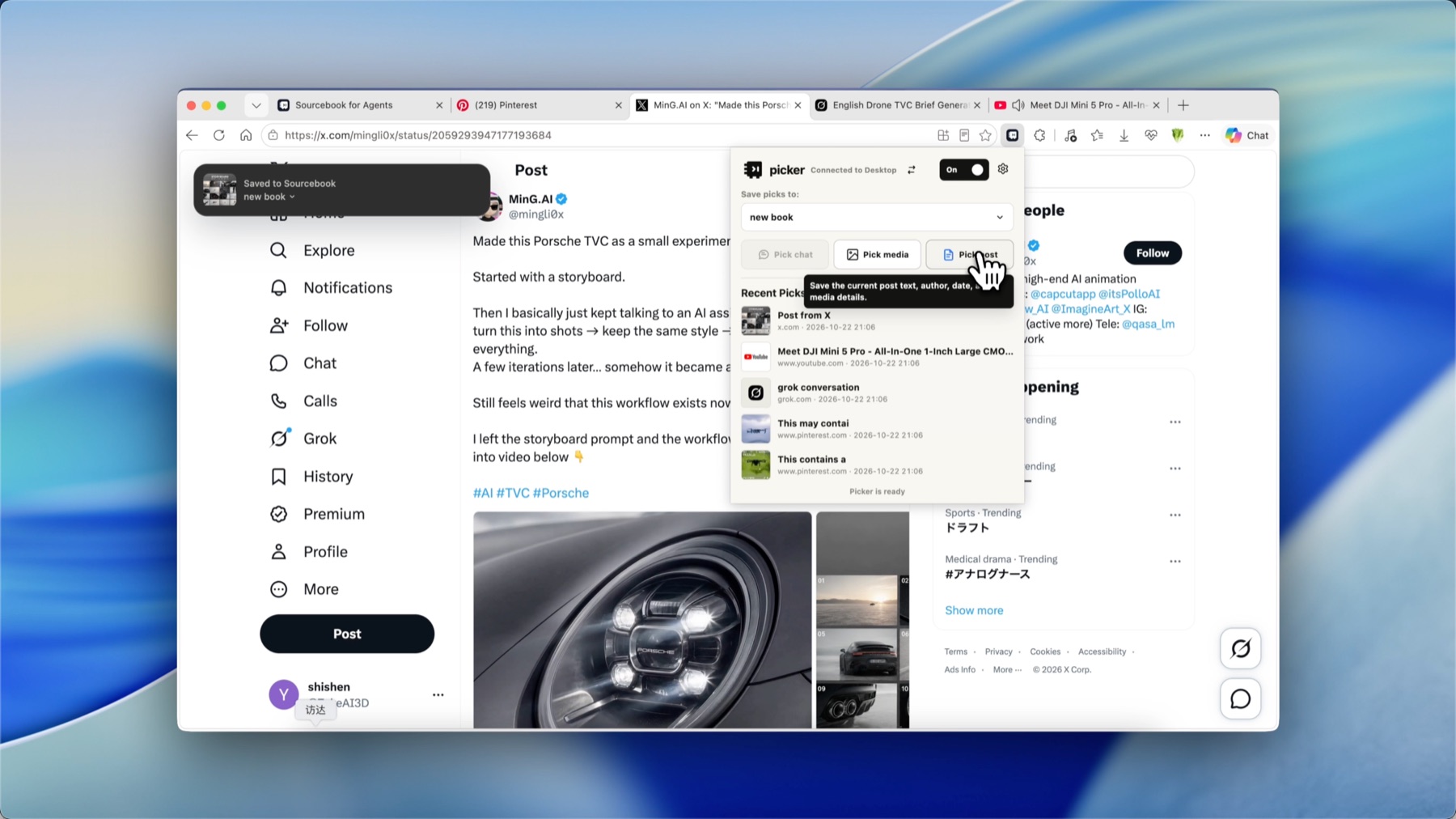
用 Picker 采集时保留来源链接、页面标题与来源站点;选中的文字或帖子内容会作为素材内容保存。
整理一份项目笔记
手动整理附件、链接与笔记;项目笔记和原素材之间的关系需要自己维护。
将选中的素材创建为项目笔记,并写入 Obsidian 原生链接;从原素材的反向链接可回到对应项目笔记。
准备给 AI 的资料
每次任务前重新找附件、复制链接,再向 AI 解释哪些资料应当被使用。
多选本次需要的素材,在弹窗确认范围和提示词后,复制文件与提示词带往你选择的 AI 工具。
为任何项目准备一本 Sourcebook。
看看不同创作任务里,哪些参考、文件和备注值得先放进 Book。
 适合 AI 视频创作者与影视团队
AI 视频创作
把参考、已生成视频和创作结论放在一起,接着推进下一轮创作。
 适合内容创作者与社媒团队
社媒内容
汇集帖子、图片、链接和选题方向,准备下一条内容的创作素材。
 适合创始人、产品经理与顾问
AI 演示文稿
整理证据、图表、故事线和受众信息,让每一页从同一套素材出发。
 适合独立开发者与产品团队
AI 原型
将竞品、界面、需求与约束放在一起,为下一轮原型制作准备上下文。
 适合网站设计师与独立创作者
AI 网站
集中品牌线索、网站参考、文案与页面结构,减少在不同工具间反复找资料。
 适合 UI/UX 设计师与产品团队
AI UI/UX 工作流
保存界面灵感、交互示例与设计约束,再选择本次设计任务真正需要的素材。
从网页收集素材,最快的方式。
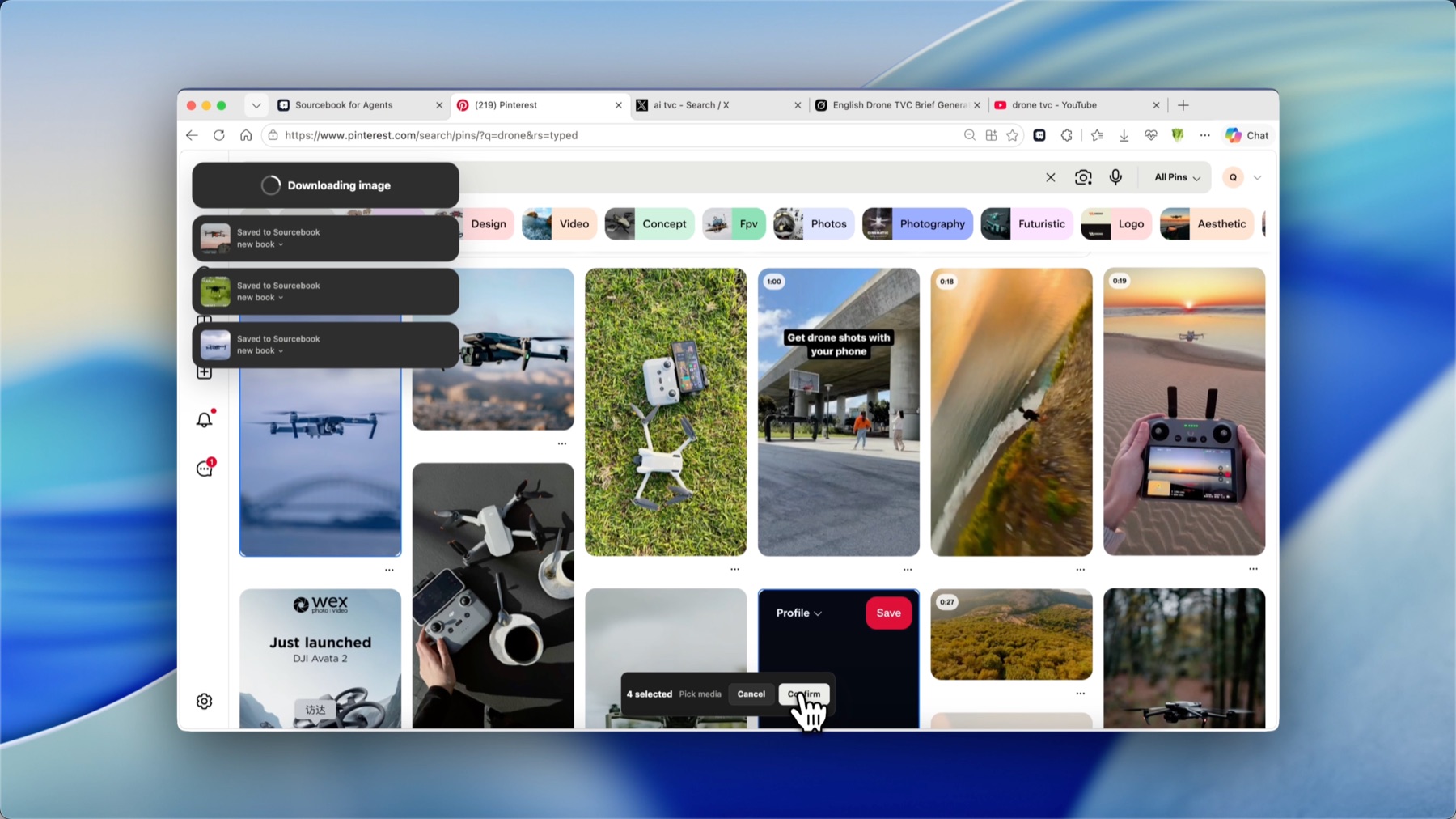
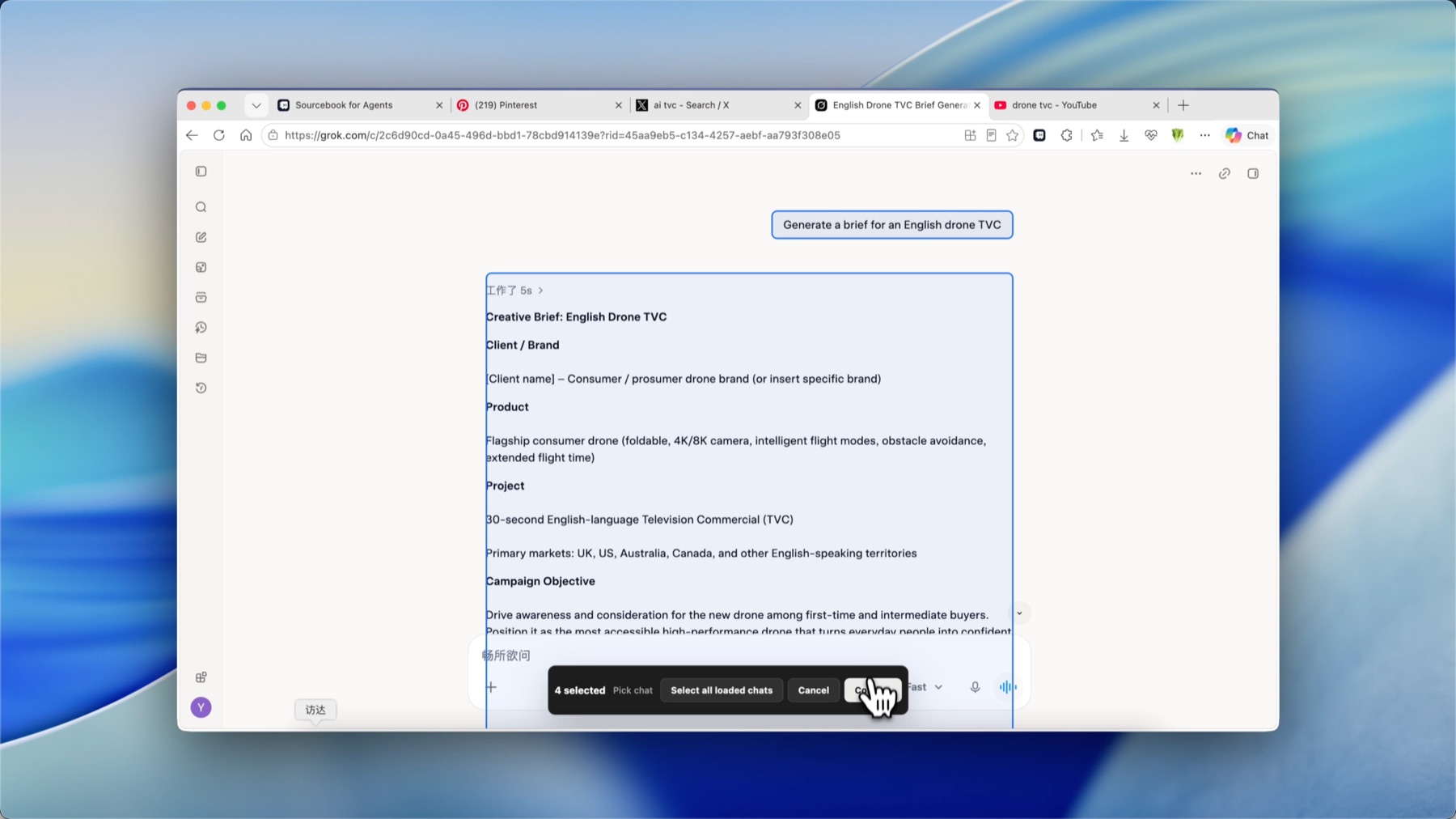
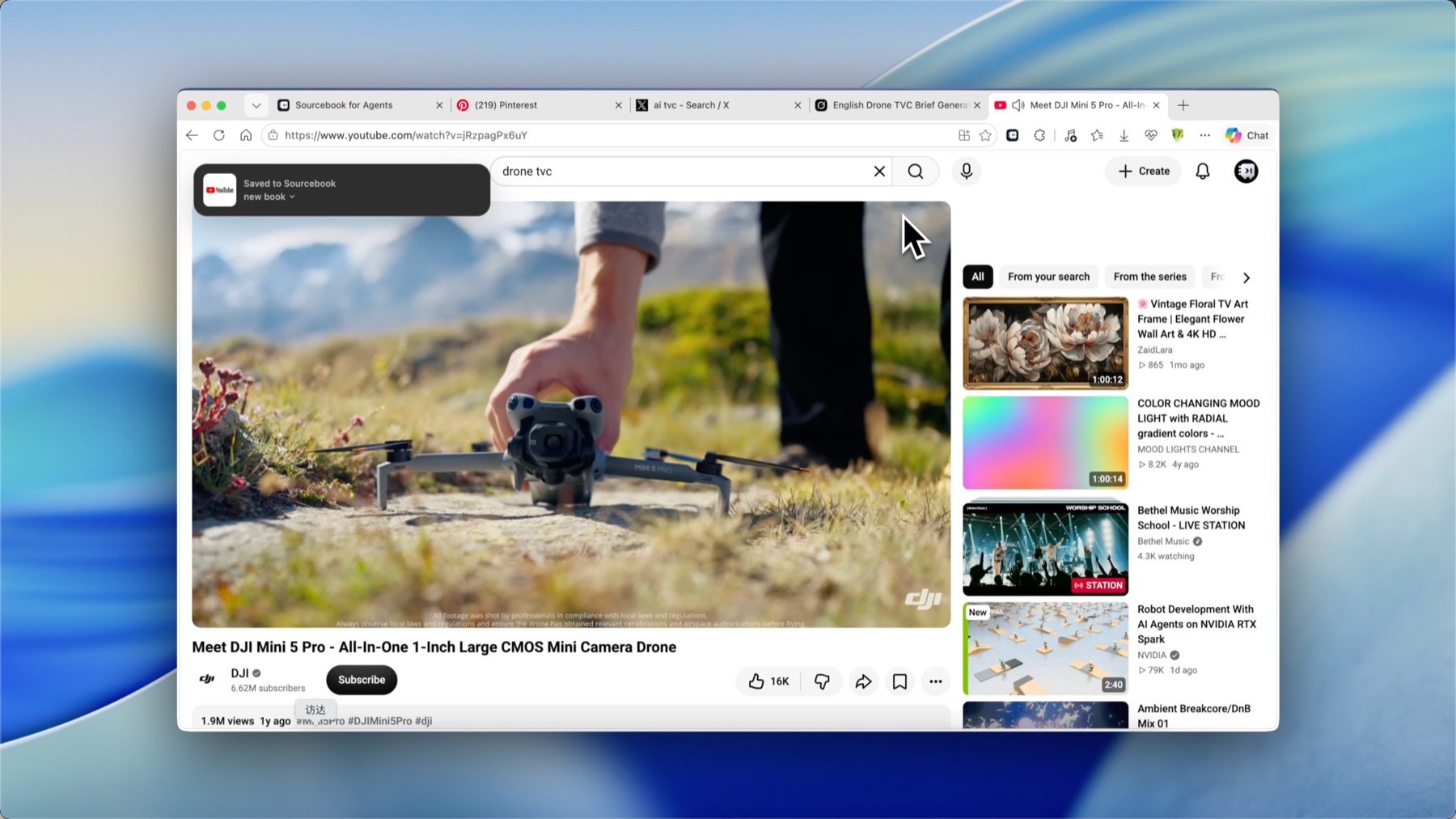
Picker 是可选的 Chrome / Edge 扩展。网页和支持的 AI 对话里的图片、视频、音频、文字、链接、帖子都能收进 Book;同时保留来源链接、页面标题、来源站点和选中的内容。
- 1打开社区插件
在 Obsidian 中前往“设置 → 社区插件 → 浏览”。
- 2打开插件页并安装
点击上方按钮会打开 Sourcebook 的社区插件页面;在 Obsidian 中查看页面后,点击“安装”,再点击“启用”。
- 3创建项目 Book
从左侧 Ribbon 或命令面板打开 Sourcebook,开始收集项目资料。
Q&A
会不会移动、复制或打乱现有 Vault 文件?
不会。加入 Book 的现有 Vault 文件仍保留在原位置;从 Book 移除素材不会删除源文件。
Picker 采集时会保存哪些来源信息?
Picker 会保留来源链接、页面标题与来源站点。你选中的文字,或帖子中被选中的内容,也会作为素材内容带入 Book。
项目笔记为什么可以用来溯源?
导出项目笔记时,Sourcebook 会写入指向原素材的 Obsidian 原生链接;在原素材中查看反向链接,就能回到这份项目笔记。
不用 Picker 也可以使用 Sourcebook 吗?
可以。你可以先从 Vault 选择已有文件,也可以通过文件导入或粘贴剪贴板补充素材。Picker 只是浏览器采集时的可选扩展。
如何把素材交给 AI?会自动发送整个 Book 吗?
不会。你自行多选这一次任务需要的素材,在弹窗确认范围和提示词后,复制文件与提示词,再粘贴到你想使用的 AI 工具。
能在手机或平板版 Obsidian 中安装吗?
暂不支持。当前 Sourcebook 仅支持 macOS 与 Windows 桌面版 Obsidian。